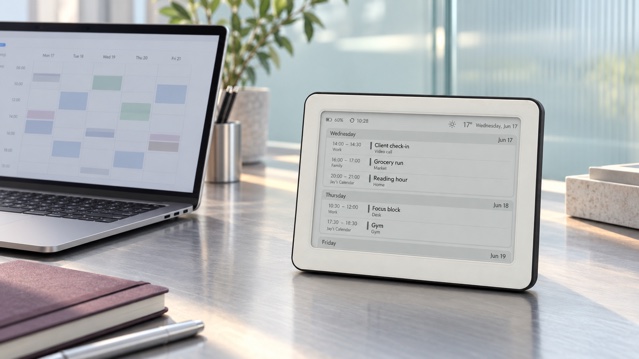
La forma más segura de mostrar Apple Calendar en una pantalla e‑ink es publicar un calendario de iCloud específico como feed ICS de solo lectura y añadir únicamente ese enlace a Brisa. La diferencia clave: solo lectura impide editar, pero no convierte la URL en privada.
Esta guía se comprobó con las instrucciones actuales de Apple en octubre de 2026. Las etiquetas pueden cambiar, pero el modelo es el mismo: una invitación privada depende de cuentas Apple concretas; un calendario público puede verlo cualquiera con la URL.
Primero comprueba qué cuenta posee el calendario
La app Calendario puede reunir iCloud, Google, Exchange y otras cuentas. Que un calendario aparezca allí no significa que esté alojado en iCloud. Estos pasos son para un calendario bajo iCloud del que eres propietario. Si procede de Google o Microsoft, consigue el enlace ICS en ese servicio.
Solo el propietario puede hacer público un calendario de iCloud. No vuelvas a publicar un calendario que otra persona haya compartido contigo de forma privada. Pide un feed apropiado o crea un calendario doméstico de pantalla que controles.
Soporte de Apple: compartir un calendario en iCloud.com ↗
Usa un calendario de pantalla, no toda tu vida
Antes de copiar el enlace, crea un calendario de iCloud como “Vista familiar”. Incluye solo lo que ayuda al pasar. Enlaces de videollamada, nombres de clientes, citas médicas, direcciones completas y notas privadas rara vez deben aparecer en la cocina o el recibidor.
- Incluye tareas del hogar, horarios escolares, entregas y planes compartidos visibles para todos.
- Acorta títulos que revelen información innecesaria.
- Elimina códigos, enlaces de reunión y ubicaciones sensibles de los eventos copiados.
- Mantén privados los calendarios personales, médicos, financieros y laborales confidenciales.
- Usa eventos ficticios al probar o fotografiar la configuración.
Separar calendarios es más fiable que recordar revisar cada evento. También simplifica la revocación: puedes dejar de publicar la vista doméstica sin alterar tus calendarios principales.
Paso 1: copia el enlace público de iCloud
En un ordenador o tablet, abre iCloud.com/calendar. En la barra lateral, abre la información del calendario específico, activa Calendario público, elige Copiar y guarda. Apple indica que no hace falta una cuenta de iCloud para verlo y que solo el propietario puede cambiarlo.
En Mac también puedes usar la lista de calendarios, el botón Compartir calendario y Calendario público. En iPhone o iPad, abre Calendarios, toca el botón de información del calendario de iCloud, activa Calendario público y pulsa Compartir enlace.
Soporte de Apple: compartir calendarios en el Mac ↗
Soporte de Apple: compartir un calendario de iCloud en iPhone ↗
La dirección suele empezar por webcal://. No la pegues en tickets, chats, capturas ni notas compartidas. Llévala directamente a la configuración del dispositivo y borra cualquier copia temporal.
Paso 2: añade el enlace ICS a Brisa
Abre la configuración de Brisa, despliega Calendar y pega la dirección en Calendar URL 1 (ICS). Brisa acepta enlaces webcal de Apple y hasta tres feeds ICS compatibles. Un solo feed bien seleccionado suele ser más legible.
- Pega el enlace completo sin espacios ni comillas.
- Elige una vista diaria o semanal según la distancia de lectura.
- Comprueba zona horaria, idioma y formato de 12 o 24 horas.
- Guarda y espera a la siguiente actualización del dispositivo.
Brisa funciona aquí como pantalla de solo lectura. Sigue editando en Apple Calendar; el marco consulta el feed periódicamente. No es otro editor de calendarios ni recibe cambios instantáneos.
Elegir vista diaria, semanal y ubicación de un calendario e‑ink →
Paso 3: prueba con un evento inocuo
Crea “Prueba de calendario” sin ubicación, notas, invitados ni archivos adjuntos. Tras la publicación de Apple y la actualización de Brisa, verifica título, hora, fecha y zona horaria en el marco.
Edita una vez el evento y revisa la siguiente actualización. Así confirmas que usas una suscripción y no un archivo .ics exportado una sola vez. Elimina la prueba y comprueba que desaparezca después de ambas actualizaciones.
Qué permite realmente el enlace público
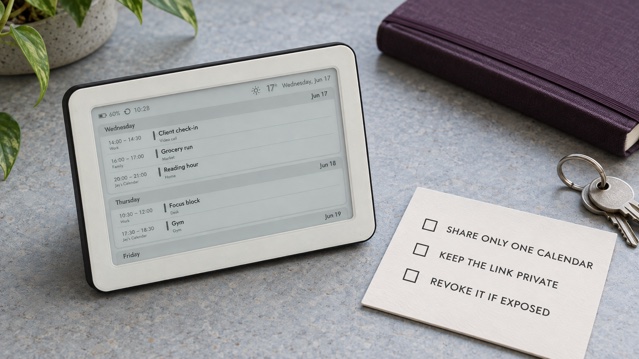
El feed público de iCloud es de solo lectura. No revela tu contraseña ni permite editar eventos. Aun así, es un enlace portador: poseer la URL basta para ver los eventos publicados.
“Público” no equivale necesariamente a indexado por buscadores, pero el acceso depende de la dirección, no de una lista de invitados. Reenviarla, dejarla en un portapapeles compartido o mostrarla en una foto amplía el acceso.
Ver la pantalla de calendario Brisa Daylo en Etsy →
Cómo revocar o sustituir el enlace
Si la URL aparece en una captura, un mensaje, un documento público o un dispositivo equivocado, revócala en lugar de limitarte a borrar el mensaje. En iCloud.com, abre la información, desactiva Calendario público y guarda.
Soporte de Apple: dejar de compartir un calendario en iCloud.com ↗
Si todavía necesitas el feed, vuelve a activar el uso público y copia la dirección actual. Comprueba que el enlace anterior ya no devuelve datos activos. Si Apple reutiliza la URL, crea un calendario nuevo, publica solo eventos seguros y cambia la dirección en Brisa.
Pantalla vacía o desactualizada: comprobaciones
- Confirma que el calendario está bajo iCloud y que eres su propietario.
- El enlace debe abrir una suscripción en una app de calendario, no una página de acceso a iCloud.
- El evento de prueba debe caer en el periodo que muestra el diseño de Brisa.
- Revisa zona horaria y eventos de día completo si la fecha es incorrecta.
- Espera la actualización del feed de Apple y el intervalo configurado en Brisa.
- Tras rotar el enlace, elimina la URL antigua de los tres campos.
¿Qué configuración conviene en casa?
Usa un feed de iCloud específico si quieres una vista compartida tranquila y puedes decidir qué aparece. Mantén el Mac o iPhone para editar, invitar y ver detalles. Si la familia planifica principalmente en Google Calendar, utiliza el método de Google.
Mostrar un Google Calendar compartido en una pantalla e‑ink →
Poner un calendario familiar en la nevera sin otra tableta →
E‑ink, tableta o pantalla inteligente para el hogar →
Ver Brisa Daylo y sus diseños de calendario →
Una pantalla tranquila empieza con un feed limitado
La mejor configuración no expone la mayor cantidad de datos: responde a la siguiente pregunta de la casa sin revelar el resto. Publica un calendario específico, protege su URL, prueba la actualización y aprende a desactivarlo. Después deja que el e‑paper mantenga visible el próximo plan útil.
Apple Calendar e ICS: respuestas rápidas
¿Es privado un enlace público de calendario de iCloud?
No. Es de solo lectura, pero cualquiera que reciba la URL puede suscribirse sin iniciar sesión en tu cuenta de Apple. Trátala como un secreto y publica solo un calendario específico.
¿Pueden editar mis eventos con el enlace ICS público?
No. Apple indica que los suscriptores pueden ver un calendario público de iCloud, pero no cambiarlo. Solo el propietario y las personas con permiso de edición pueden modificar eventos.
¿Puede Brisa usar el enlace webcal copiado de Apple Calendar?
Sí. Brisa acepta feeds ICS compatibles, incluidos enlaces webcal de Apple, y puede mostrar hasta tres calendarios. Pega la URL en un campo Calendar URL de la configuración.
¿Cómo revoco un enlace de Apple Calendar expuesto?
Desactiva Calendario público y guarda. Si aún necesitas el feed, vuelve a activarlo y comprueba la URL actual. Si Apple reutiliza la anterior, crea un calendario nuevo y sustituye el enlace guardado en Brisa.